- Основные сведения
- Cтруктура и органы управления образовательной организацией
- Документы
- Образование
- Руководство
- Педагогический состав
- Материально-техническое обеспечение и оснащенность образовательного процесса. Доступная среда.
- Платные образовательные услуги
- Финансово-хозяйственная деятельность
- Вакантные места для приема (перевода) обучающихся
- Стипендии и меры поддержки обучающихся
- Международное сотрудничество
- Организация питания в образовательной организации
- Образовательные стандарты

Объявления
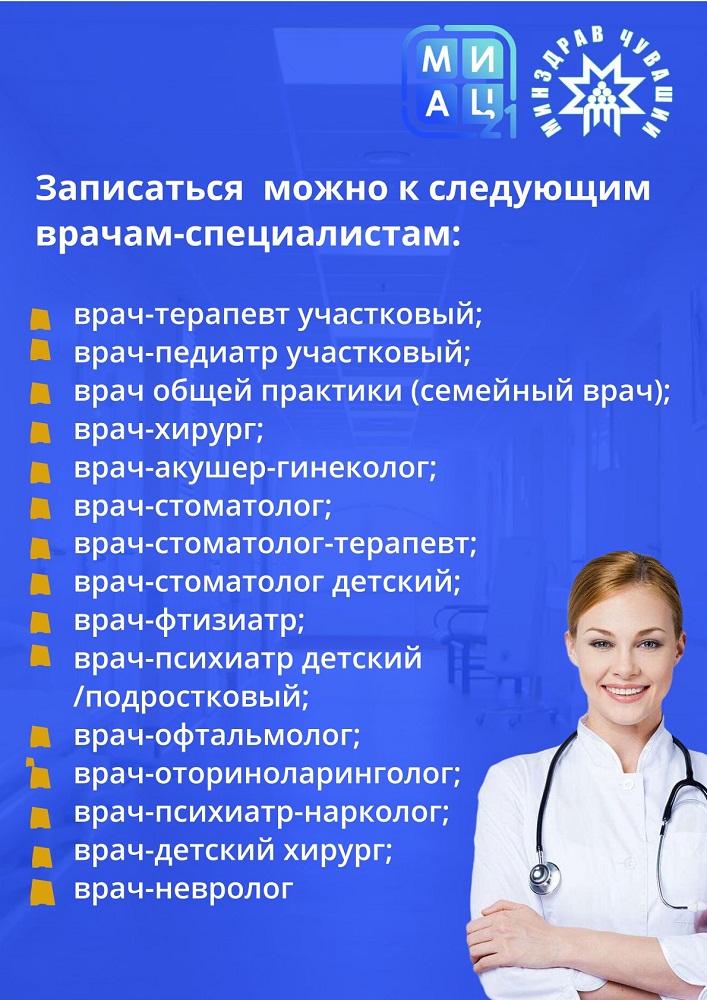
Информация от Министерства здравоохранения Чувашской Республики от 13.10.2026 № 03/20-15770 в целях повышения уровня цифровой грамотности населения и популяризации сервисов здравоохранения, доступных в национальном мессенджере «MAX»
https://disk.yandex.ru/d/pW4UOFceatjGYg
По данной ссылке можно найти QR-код по своему местоположению
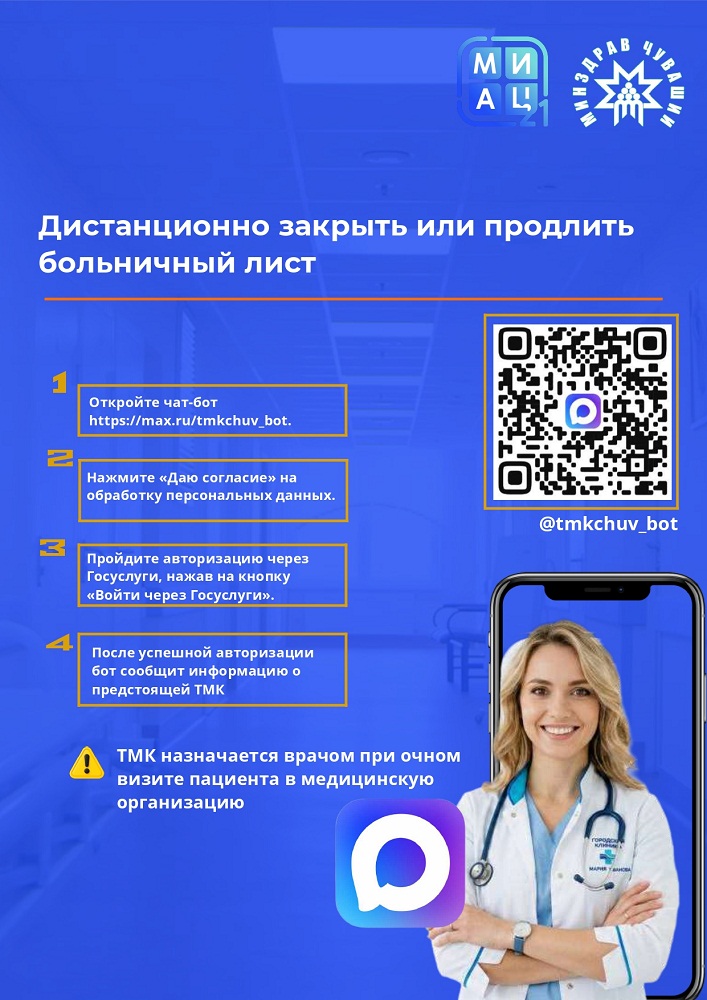
Инструкция по планированию закрытия больничного листа через телемедицинскую консультацию (ТМК)
Оформить закрытие больничного листа без повторного визита в поликлинику — через телемедицинскую консультацию в приложении МАКС.
Предварительные требования
- Подтверждённая учётная запись на Госуслугах.
- Установленное приложение МАКС.
- Запись на ТМК назначена лечащим врачом (по решению врача на очном приёме).
Порядок действий
- Врач назначает ТМК. На очном приёме врач принимает решение о возможности закрытия больничного через телемедицинскую консультацию и записывает пациента на ТМК.
- Проверка номера телефона. Пациенту необходимо проверить, что номер телефона, указанный в аккаунте МАКС, совпадает с номером в Республиканской медицинской информационной системе (РМИС).
- Если номера не совпадают — актуализировать номер через регистратуру.
- Если номера совпадают — переходить к шагу 3.
- Проверка записи на ТМК в МАКС. После того как врач записал пациента на ТМК, нужно убедиться, что запись отобразилась в приложении:
- Запустите бота в МАКС: @tmkchuv_bot — «Телемедицинские консультации Чувашия».
- Выполните действия по цепочке: Начать → Даю → Войти через Госуслуги→Подтвердить
Если запись назначена, она отобразится на экране.
- Подтверждение записи. Если запланированная ТМК отобразилась — подтвердите запись, нажав соответствующую кнопку.
- Получение информации о проведении ТМК. После подтверждения вы получите информацию о порядке проведения консультации.
- Переход в чат с врачом. За минуту до начала ТМК вы получите ссылку на проведение консультации. Перейдите по ссылке — откроется отдельный чат с врачом, где пройдёт приём и закрытие больничного листа.
Если что-то пошло не так
- Запись на ТМК не отображается в боте — проверьте, что номер телефона в РМИС актуален, и обратитесь к регистратуре для сверки.
- Бот @tmkchuv_bot не отвечает — перезапустите приложение МАКС и повторите запуск бота.
- Ссылка на ТМК не пришла — убедитесь, что запись подтверждена (шаг 4), и проверьте уведомления в МАКС. Если ссылка так и не появилась — свяжитесь с регистратурой.
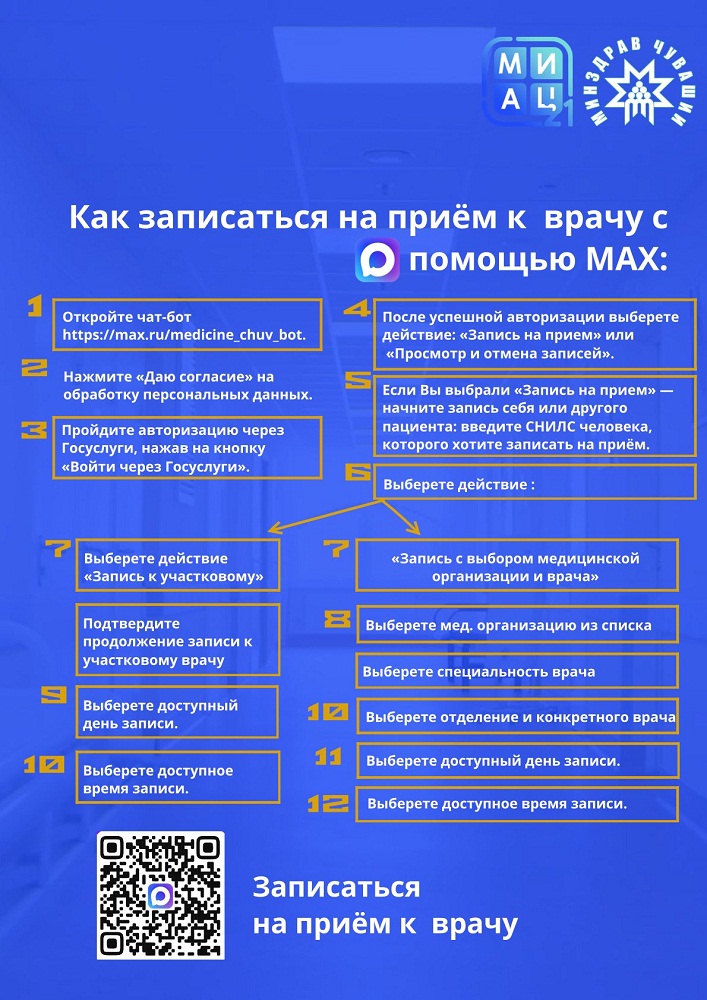
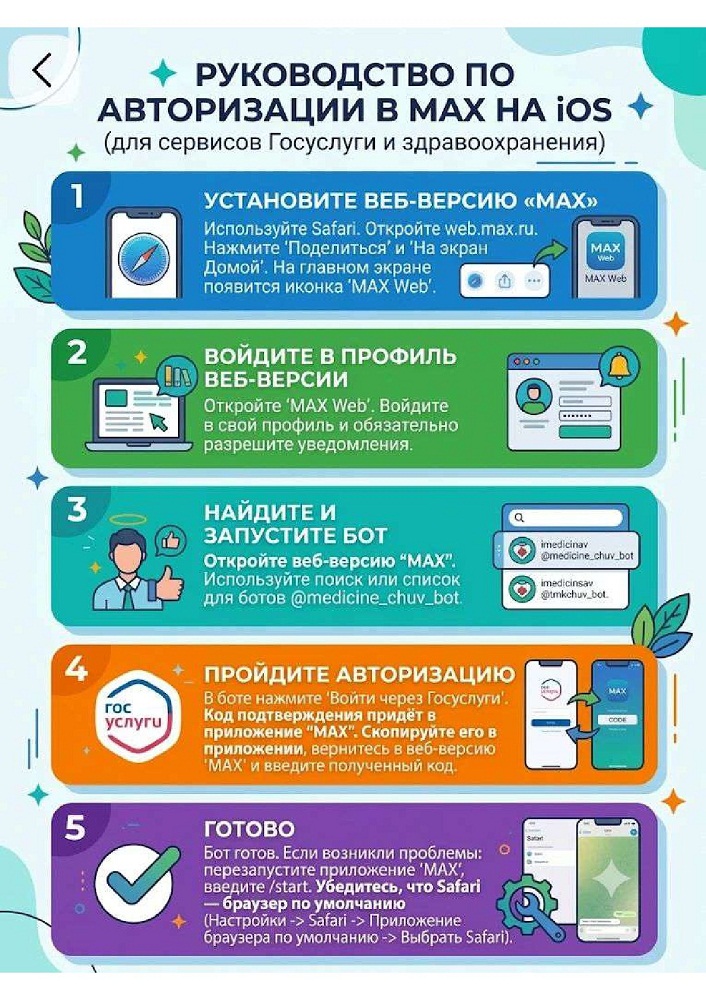
Инструкция: запись на приём к врачу через бот в МАКС @medicine_chuv_bot
Цель: записаться на очный приём к врачу через чат‑бот в мессенджере МАКС.
Для кого: жители Чувашии с подтверждённой учётной записью на Госуслугах.
Результат: у вас будет оформленная запись к врачу с датой, временем и данными приёма.
Предварительные требования
Перед началом убедитесь, что выполнены оба условия:
- Подтверждённая учётная запись на Госуслугах — без неё авторизация не сработает.
- Установленное приложение МАКС — бот работает внутри этого мессенджера.
Пошаговая инструкция
- Запустите бота.
В МАКС найдите и запустите бота: @medicine_chuv_bot («Запись на приём к врачу Чувашия»). - Начните взаимодействие и дайте согласие.
Нажмите кнопку «Начать», затем выберите «Даю согласие» (это согласие на обработку персональных данных для оказания услуги). - Авторизуйтесь через Госуслуги.
Выберите пункт «Войти через Госуслуги» и пройдите авторизацию в окне входа Госуслуг. Убедитесь, что вход выполнен успешно — система должна подтвердить, что вы авторизованы. - Записать себя или другого пациента.
Если вы записываете не себя, на этапе выбора пациента укажите СНИЛС этого человека — система проверит данные и продолжит оформление. - Выберите нужное действие в меню.
После авторизации появится меню с двумя основными опциями:- «Просмотр и отмена записей» — чтобы увидеть или отменить свои записи, сделанные через этот бот.
- «Запись на приём» — чтобы оформить новую запись. Нажмите именно её.
- Выберите тип записи.
Доступны два варианта:- «Запись к участковому» — система автоматически предложит участкового врача по вашему прикреплению. Это самый быстрый вариант, если нужен терапевт/участковый.
- «Запись с выбором мед. орг. и врача» — если нужен конкретный специалист, поликлиника или врач.
- Если выбрали «Запись с выбором мед. орг. и врача», последовательно выберите:
Медицинская организация → Специальность→ Отделение/кабинет → ФИО врача → Дата записи → Время записи
- Проверьте и подтвердите запись.
Система покажет экран с полным описанием записи: медорганизация, врач, дата, время и т.д. Если всё верно — подтвердите. После подтверждения появится уведомление с деталями записи. - Возврат на предыдущие шаги.
На любом этапе можно вернуться назад (к предыдущему шагу) — в меню каждого шага есть кнопка «Назад» или аналогичная. Это удобно, если нужно изменить выбор медорганизации, врача или даты
Важные нюансы
- «Просмотр и отмена записей» работает только для записей, оформленных через этот бот. Записи, сделанные другими способами (по телефону, в регистратуре и т.п.), здесь не отображаются.
- Если при авторизации через Госуслуги что‑то не срабатывает — проверьте, что учётная запись подтверждена, и попробуйте перезапустить бота.
- При записи на другого человека обязательно нужен корректный СНИЛС — без него система не сможет идентифицировать пациента.
Частые проблемы и решения
|
Проблема |
Что делать |
|
Кнопка «Войти через Госуслуги» не открывает окно входа |
Перезапустите бота (введите в бота МАКС команду /start), убедитесь, что приложение МАКС обновлено до последней версии. |
|
После входа система пишет «Пациент не найден» |
Проверьте, правильно ли указаны данные на Госуслугах, или обратитесь в регистратуру поликлиники для актуализации сведений. |
|
Нет доступных слотов к нужному врачу |
Попробуйте другую дату, либо выберите «Запись к участковому» — он может направить к нужному специалисту. |